कभी-कभी “टीवी फ्लैश ड्राइव को पहचान नहीं पाता” की शिकायत एक सॉफ़्टवेयर समस्या जैसी लगती है: फ़ाइल सिस्टम, Android TV, मीडिया प्लेयर या असंगत स्टोरेज डिवाइस। लेकिन असल मरम्मत में कारण कहीं ज़्यादा सरल हो सकता है — USB पोर्ट पर 5V की आपूर्ति नहीं है, VBUS सर्किट में खराबी के कारण।
इस मामले में मरम्मत के लिए Android प्लेटफ़ॉर्म पर 75-इंच का Nikai टीवी आया। टीवी का सटीक मॉडल, Android वर्शन और रैम की मात्रा दर्ज नहीं की गई थी, इसलिए डिवाइस को कोई खास Android 8/9 या 1 GB RAM बताना गलत होता। निदान के लिए इसकी ज़रूरत भी नहीं पड़ी: खराबी USB की हार्डवेयर पावर सप्लाई सर्किट में थी।
इस मामले का मुख्य निष्कर्ष: अगर टीवी पूरी तरह से सही USB ड्राइव पर कोई प्रतिक्रिया नहीं देता, तो फ़र्मवेयर अपडेट और सेटिंग्स रीसेट करने से पहले यह जाँच लेनी चाहिए कि USB पोर्ट पर पावर आ रही है या नहीं और उसका प्रोटेक्शन सर्किट ठीक है या नहीं।
प्रारंभिक लक्षण
शिकायत साधारण थी: टीवी USB फ्लैश ड्राइव को स्वीकार नहीं कर रहा था। ड्राइव का पता नहीं चल रहा था, इसलिए पहले संभावित कारणों को कई समूहों में बाँटना ज़रूरी था:
- किसी खास फ्लैश ड्राइव या उसके फाइल सिस्टम की समस्या;
- Android TV की सॉफ़्टवेयर समस्या;
- USB कनेक्टर या उसके संपर्कों में खराबी;
- USB VBUS लाइन पर 5 V की आपूर्ति का अभाव;
- सुरक्षा या बिजली स्विचिंग तत्वों की क्षति;
- मेन बोर्ड पर USB इंटरफ़ेस की खराबी।
केवल “फ़्लैश ड्राइव न दिखना” लक्षण से तुरंत दोषपूर्ण यूनिट का पता नहीं चलता। निदान को निरीक्षण से माप की ओर बढ़ना चाहिए।
टीवी के सामान्य USB पोर्ट की बिजली आपूर्ति कैसे होती है
क्लासिक USB पोर्ट केवल डेटा ट्रांसफर नहीं करता। इसमें VBUS नाम की एक अलग पावर लाइन होती है। USB 2.0 के लिए यह नॉमिनल 5-वोल्ट की बस होती है, जिससे जुड़ा हुआ उपकरण बिजली ले सकता है।
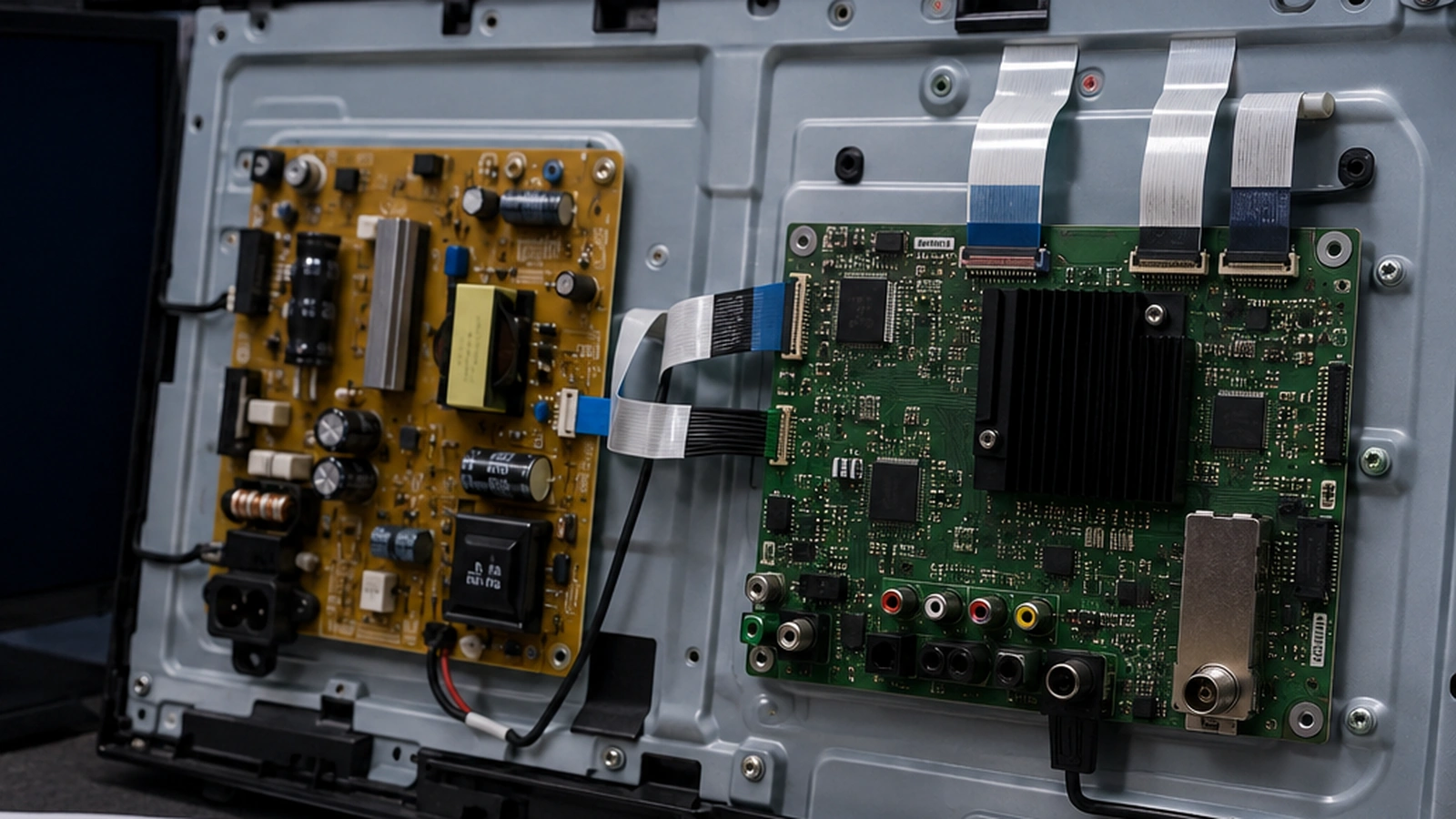
टीवी के सिस्टम बोर्ड पर आमतौर पर कनेक्टर को बिल्कुल ‘सीधे’ बिजली नहीं दी जाती। विशिष्ट सर्किट निर्माता और बोर्ड पर निर्भर करता है, लेकिन बिजली स्रोत और USB पोर्ट के बीच ये हो सकते हैं:
- जम्पर या 0 ओम रेसिस्टर;
- फ्यूज़ एलिमेंट;
- पावर वितरण इलेक्ट्रॉनिक स्विच;
- करंट लिमिटर;
- फ़िल्टर एलिमेंट;
- इलेक्ट्रोस्टैटिक डिस्चार्ज और ओवरवॉल्टेज से सुरक्षा।
इसलिए USB पर 5 V का न होना अभी प्रोसेसर या एंड्रॉइड की खराबी नहीं माना जा सकता। कई बार खराबी कनेक्टर से बस कुछ मिलीमीटर की दूरी पर होती है।
महत्वपूर्ण: यह न मानें कि सभी सस्ते या चीनी Main Board एक जैसे बने होते हैं। आर्किटेक्चर वाकई अक्सर कार्यात्मक तर्क में समान होता है, लेकिन सुरक्षा सर्किट्री, रेटिंग और कंपोनेंट की स्थिति अलग होती है। किसी विशेष बोर्ड को वास्तविक लेआउट और माप के आधार पर जांचना चाहिए।
इस Nikai में क्या पाया गया
जाँच के दौरान पता चला कि समस्या USB पावर सर्किट में थी। बोर्ड पर 0 ओम प्रतिरोध वाला एक बहुत छोटा SMD घटक लगा था, जो संबंधित लाइन में श्रृंखला (सीरीज़) में जुड़ा था। वह ओपन सर्किट निकला।
बोलचाल में ऐसे घटक को कभी-कभी ‘फ्यूज़’ कह दिया जाता है, खासकर तब जब ओवरलोड होने पर सर्किट को यही तोड़ता है। हालाँकि, तकनीकी रूप से 0 ओम रेसिस्टर और विशेष फ्यूज़ एक ही चीज़ नहीं हैं। बोर्ड की स्कीमैटिक या घटक की मार्किंग के बिना ज़्यादा सही शब्द है — USB पावर सर्किट में 0-ओम जम्पर/रेसिस्टर।, जो इस उपकरण में क्षतिग्रस्त पाया गया।
इस सर्किट को बहाल करने के बाद, USB पावर वापस आ गई और टीवी फिर से स्टोरेज डिवाइस के साथ सामान्य रूप से काम करने लगा।
घटक का आकार बहुत छोटा था, लेकिन इसके पैकेज का मापन नहीं किया गया था। इसलिए यहाँ ‘1-2 माइक्रोन’ जैसे मान तकनीकी रूप से गलत विवरण होंगे: यह एक लघु SMD घटक है, जिसके आयामों को पैकेज से निर्धारित किया जाना चाहिए या मापा जाना चाहिए, न कि आँख से अनुमान लगाया जाना चाहिए।
ऐसा घटक क्यों विफल हो सकता है
इस मामले का सबसे दिलचस्प हिस्सा जम्पर बदलना नहीं, बल्कि यह सवाल है कि USB सर्किट को नुकसान क्यों होता है।
संभावित कारणों में से एक बाहरी ड्राइव की ओर से बढ़ा हुआ या स्पंदित लोड है। विशेष रूप से उन पुरानी पोर्टेबल हार्ड ड्राइव पर ध्यान देना ज़रूरी है जो सीधे USB से बिजली लेती हैं।
डिस्क की क्षमता — 2 टेराबाइट, 4 टेराबाइट या अन्य — अपने आप में बिजली की खपत निर्धारित नहीं करती। डेटा की बड़ी मात्रा का मतलब स्वचालित रूप से बड़ा विद्युत भार नहीं है। इससे कहीं अधिक महत्वपूर्ण हैं ड्राइव का निर्माण, डिस्क का प्रकार, उसकी प्रारंभिक धारा, यांत्रिकी की स्थिति, USB-SATA नियंत्रक और बिजली आपूर्ति का तरीका।
यांत्रिक HDD को शुरू करते समय स्पिंडल मोटर घूमने लगती है। इस समय लोड थोड़े समय के लिए स्थिर अवस्था की तुलना में अधिक हो सकता है। अगर किसी विशेष टीवी में USB पावर के लिए कम रिजर्व है, तो दोषपूर्ण या अनुपयुक्त ड्राइव वोल्टेज में गिरावट, सुरक्षा सक्रिय होने, या पावर सर्किट के घटक के अधिभार का कारण बन सकता है।
मानक USB 2.0 डाउनस्ट्रीम पोर्ट सीमित पावर करंट के लिए रेट किया गया है, और USB डिवाइस को पोर्ट से निर्धारित सीमा से ज़्यादा करंट बिना नियंत्रण के नहीं माँगना चाहिए। USB-IF अलग से यह भी बताता है कि जिन पेरिफेरल्स को संबंधित USB इंटरफ़ेस की अनुमति से अधिक पावर चाहिए होती है, उनके पास अपनी खुद की पावर सप्लाई होनी चाहिए।
इसका मतलब यह नहीं है कि कोई भी बाहरी HDD टीवी को जला ही देगा। ठीक से काम करने वाले USB पोर्ट में सही ढंग से डिज़ाइन की गई सुरक्षा होनी चाहिए। लेकिन व्यवहार में बोर्ड की स्थिति, सुरक्षा लागू करने की गुणवत्ता और उस खास बाहरी डिस्क की विशेषताएँ मायने रखती हैं।
टीवी को रीफ़्लैश करने के बजाय पहले 5 वोल्ट क्यों जाँचें
जब Android TV मेनू में फ्लैश ड्राइव नहीं दिखाता, तो तुरंत फ़र्मवेयर अपडेट खोजने, रीसेट करने या फ़ाइल सिस्टम बदलने का मन करता है। ये कदम कभी-कभी सही होते हैं, लेकिन सिर्फ़ आसान जाँचों के बाद।
अगर USB पोर्ट पर फिज़िकली पावर नहीं है, तो सॉफ़्टवेयर रिकवरी VBUS के टूटे सर्किट को ठीक नहीं कर सकती।
ऐसी स्थिति में डायग्नोस्टिक का तरीक़ा कुछ इस तरह होता है:
- दूसरे डिवाइस पर स्टोरेज जाँचें।
- टीवी पर किसी अन्य ज्ञात कार्यशील USB ड्राइव को लगाकर जाँचें।
- कनेक्टर/पोर्ट को यांत्रिक क्षति और गंदगी के लिए देखें।
- पता करें कि टीवी USB लगाने पर कोई प्रतिक्रिया देता भी है या नहीं।
- सर्विस स्थितियों में USB पावर की मौजूदगी जाँचें।
- यदि पावर नहीं है, तो VBUS सर्किट को ट्रेस करें और टूटने की जगह या खराब सुरक्षा/स्विचिंग घटक का पता लगाएं।
- मरम्मत के बाद पोर्ट को वास्तविक, लेकिन स्वीकार्य लोड के तहत जाँचें।
इस क्रम से सॉफ़्टवेयर असंगति और हार्डवेयर में बिजली की अनुपस्थिति के बीच भ्रम नहीं होता।
पावर की समस्या को फ़ाइल सिस्टम की समस्या से कैसे अलग करें
अगर पेन ड्राइव को पावर मिल रही है, लेकिन Android TV उसे दिखा नहीं रहा है, तो कारण और भी हो सकते हैं। उदाहरण के लिए, टीवी किसी विशेष फ़ाइल सिस्टम का समर्थन नहीं कर सकता है, या ड्राइव का पार्टीशन खराब हो सकता है।
गूगल Android TV सहायता में स्पष्ट रूप से बताता है कि USB ड्राइव के साथ समर्थन और काम करने की प्रक्रिया टीवी के अनुसार अलग-अलग हो सकती है। इसलिए फ़ॉर्मेटिंग को हमेशा पहला सार्वभौमिक समाधान नहीं मानना चाहिए, खासकर अगर ड्राइव पर महत्वपूर्ण डेटा हो।
हार्डवेयर पावर समस्या के संकेतों में कई कार्यशील USB डिवाइसों पर कोई प्रतिक्रिया न होना शामिल हो सकता है। लेकिन यह भी अंतिम निदान नहीं है: पुष्टि माप से होती है।
प्रोग्राम या फ़ाइल की समस्या के संकेत अक्सर अलग नज़र आते हैं: पोर्ट पर पावर आती है, एक डिवाइस डिटेक्ट होता है, दूसरा नहीं, या सिस्टम फ़ॉर्मेट करने को कहता है। ऐसे में ड्राइव का फ़ॉर्मेट, विभाजन, संगतता और स्थिति को जाँचने की ज़रूरत होती है।
क्या USB कनेक्ट करने से पहले टीवी को बंद कर देना चाहिए?
USB मूल रूप से होस्ट को पूरी तरह से बंद किए बिना उपकरणों को जोड़ने और हटाने के लिए डिज़ाइन किया गया है। इसलिए “हमेशा पहले पेन ड्राइव लगाएं, फिर टीवी चालू करें” वाले नियम को मानक की आवश्यकता या खराबी से सार्वभौमिक सुरक्षा के रूप में पेश नहीं किया जा सकता।
हालाँकि, पुराने बाहरी HDD के लिए जिसकी स्थिति संदिग्ध हो, बिजली की खपत अज्ञात हो, या USB-SATA नियंत्रक अस्थिर हो, टीवी के USB पोर्ट की सीमा का परीक्षण न करना ही बेहतर है। अपने स्वयं के बिजली आपूर्ति वाले स्टोरेज डिवाइस या उपयुक्त सक्रिय USB हब का उपयोग करना सुरक्षित है, बशर्ते कि विशिष्ट टीवी ऐसे कॉन्फ़िगरेशन का समर्थन करता हो।
आम तौर पर एक सामान्य और ठीक काम करने वाली USB फ्लैश ड्राइव के लिए चालू करने के किसी विशेष क्रम की आवश्यकता नहीं होती। इससे ज़्यादा महत्वपूर्ण यह है कि क्षतिग्रस्त कनेक्टर, केबल और ड्राइव का उपयोग न किया जाए, और ड्राइव को भौतिक रूप से हटाने से पहले, जब यह सुविधा उपलब्ध हो, उसे सिस्टम के माध्यम से सही ढंग से इजेक्ट किया जाए। Android TV Help भी डेटा की सुरक्षा के लिए USB ड्राइव को हटाने से पहले उसे सॉफ्टवेयर से इजेक्ट करने की सलाह देता है।
पुराने Android बोर्ड्स को सावधानीपूर्वक डायग्नोस्टिक्स की आवश्यकता क्यों होती है?
बजट स्मार्ट टीवी में सीमित हार्डवेयर संसाधनों वाले प्लेटफॉर्म मिलते हैं। पुराने Android पर यह मेनू की धीमी कार्यप्रणाली, ऐप्स के धीमे लॉन्च और आधुनिक सॉफ्टवेयर के साथ सीमित संगतता के रूप में दिख सकता है।
लेकिन धीमा Android और काम न करने वाला USB पोर्ट अलग-अलग लक्षण हैं। उन्हें स्वचालित रूप से एक ही कारण से नहीं जोड़ा जा सकता।
जिस Nikai की बात हो रही है, उसमें Android वर्शन और RAM की मात्रा की जाँच नहीं की गई थी। इसलिए मरम्मत में ‘कमज़ोर Android बोर्ड’ की धारणा के आधार पर निदान करने के बजाय USB के विद्युत भाग की जाँच करना अधिक उचित था। माप से ही क्षतिग्रस्त बैटरी सेल का पता चला।
यह निदान के सामान्य सिद्धांत का अच्छा उदाहरण है: प्लेटफ़ॉर्म की विशेषताएँ धीमे प्रदर्शन की व्याख्या कर सकती हैं, लेकिन कनेक्टर पर 5 V का न होना हार्डवेयर सर्किट की वजह से होता है।
तकनीशियन को क्या जाँचना ज़रूरी है
Main Board पर USB सर्किट की जाँच घटक निदान से संबंधित है। टीवी खोलने के बाद केवल ‘दिखावट के आधार पर’ पुर्ज़ा बदलने तक सीमित न रहना महत्वपूर्ण है।
पेशेवर जाँच को कम से कम निम्नलिखित प्रश्नों का उत्तर देना चाहिए:
- क्या कनेक्टर पर VBUS वास्तव में अनुपस्थित है;
- क्या क्षतिग्रस्त हिस्से से पहले 5-वोल्ट की आपूर्ति है;
- क्या घटक के बाद शॉर्ट सर्किट नहीं है;
- क्या USB कनेक्टर स्वयं क्षतिग्रस्त तो नहीं है;
- यदि सर्किट में पावर स्विच दिया गया है, तो क्या वह ठीक है;
- क्या कनेक्ट होने वाला उपकरण अत्यधिक लोड तो नहीं डालता;
- क्या मरम्मत के बाद स्थिर पावर बनी रहती है।
यदि 0-ओम जम्पर शॉर्ट सर्किट के कारण जल गया है, तो कारण का पता लगाए बिना सिर्फ़ नया जम्पर लगाने से दोबारा खराबी हो सकती है। पहले यह सुनिश्चित करना चाहिए कि उसके बाद असामान्य रूप से कम प्रतिरोध या कोई अन्य दोष न हो।
थोड़ा मोटा कुछ क्यों नहीं लगाया जा सकता
क्षतिग्रस्त छोटा घटक कभी-कभी एक खतरनाक सोच पैदा कर देता है: उसे मोटे तार से बदल देना या जानबूझकर बहुत अधिक करंट सहने वाला जम्पर लगा देना।
सर्किट समझे बिना ऐसा करना सही नहीं है।
अगर मूल घटक ओवरलोड के असर को सीमित करने में भूमिका निभाता था, तो मोटा जम्पर नुकसान को सर्किट में आगे बढ़ा सकता है — ट्रैक, पावर स्विच, कनवर्टर या Main Board तक। भले ही मार्किंग 0 ओम दिखाए, फिर भी पैकेज का प्रकार, स्वीकार्य करंट, पोज़िशन का कार्य और बोर्ड की बनावट को ध्यान में रखना ज़रूरी है।
Main Board की कंपोनेंट-स्तरीय मरम्मत के लिए आवर्धन के तहत सोल्डरिंग और शॉर्ट सर्किट न होने की जाँच आवश्यक है। यह एक सर्विस कार्य है, घर पर करने की अनुशंसित प्रक्रिया नहीं।
टीवी मालिक के लिए व्यावहारिक सुझाव
सामान्य फ्लैश ड्राइव के लिए USB पोर्ट पर ओवरलोड का जोखिम कम होता है, अगर ड्राइव और कनेक्टर सही हों। लेकिन बाहरी डिस्क के साथ पावर का ध्यान रखना चाहिए।
उपयोगी नियम:
- क्षतिग्रस्त USB प्लग या केबल वाले स्टोरेज डिवाइस का इस्तेमाल न करें;
- अगर बाहरी HDD अस्थिर रूप से चालू होता है, क्लिक की आवाज़ करता है, बार-बार रीकनेक्ट होता है या सिस्टम से गायब हो जाता है, तो टीवी पर बार-बार प्रयास जारी न रखें;
- उच्च बिजली खपत वाले ड्राइव के लिए अपनी पावर सप्लाई वाला मॉडल या संगत बाहरी पावर सप्लाई चुनें;
- 2–4 टीबी की क्षमता को जोखिम का एकमात्र मानदंड न मानें — वास्तविक बिजली खपत और संगतता ज़्यादा मायने रखती हैं;
- ड्राइव को डिस्कनेक्ट करने से पहले, यदि उपलब्ध हो तो सिस्टम के सुरक्षित निष्कासन फ़ंक्शन का उपयोग करें;
- कई कार्यशील पेन ड्राइव पर कोई प्रतिक्रिया न मिलने पर फर्मवेयर में जल्दबाजी न करें: पहले USB की हार्डवेयर समस्या को खारिज करें।
मरम्मत का परिणाम
इस 75-इंच Nikai में खराबी स्थानीय निकली: USB पावर सर्किट में एक क्षतिग्रस्त 0-ओम SMD घटक पाया गया। सर्किट बहाल होने के बाद USB पोर्ट ने काम करना शुरू कर दिया, और टीवी फिर से ड्राइव के साथ काम करने लगा।
यह मामला इसलिए उपयोगी है क्योंकि यह लक्षण और निदान के बीच का अंतर दिखाता है। “Android फ्लैश ड्राइव को नहीं पहचान पाता” सुनने में सॉफ़्टवेयर की गड़बड़ी जैसा लगता है, लेकिन असली कारण USB पर 5 वोल्ट की पावर न मिलना भी हो सकता है।
निष्कर्ष
अगर Smart TV USB को पहचानना बंद कर दे, तो केवल Android और फ़ाइल सिस्टम के नज़रिए से सोचना ही काफ़ी नहीं है। USB पोर्ट एक विद्युत आपूर्ति सर्किट भी होता है। जिस Nikai मामले पर चर्चा की गई है, उसमें एक छोटे 0-ओम SMD एलिमेंट के टूटने से पोर्ट की पावर सप्लाई खत्म हो गई थी, और सर्किट बहाल करने पर पोर्ट फिर से काम करने लगा।
वहीं, बड़े बाहरी HDD का इस्तेमाल करना अपने आप में खराबी का कारण साबित नहीं होता: ड्राइव की क्षमता और उसकी बिजली खपत अलग-अलग पैरामीटर हैं। बचाव के लिए ज़्यादा ज़रूरी है कि सही काम करने वाले डिवाइस इस्तेमाल करें, बिजली आपूर्ति की ज़रूरतों का ध्यान रखें और टीवी के USB पोर्ट में ऐसी पेरिफेरल न लगाएं जिन्हें पोर्ट की क्षमता से ज़्यादा पावर चाहिए।
TV Repair के विशेषज्ञ डायग्नोस्टिक कर सकते हैं, खराबी का कारण पता लगा सकते हैं और मरम्मत या सर्विस का उचित विकल्प सुझा सकते हैं।